搜狗输入法怎样把皮肤还原成默认经典款?
2026年9月8日
进入“皮肤”或“外观设置”页面,在皮肤列表中选择系统自带的默认皮肤。点击应用后即可恢复原始界面样式。如果当前使用的是第三方皮肤,也可以先取消或删除自定义皮肤,再重新选择默认主题。

搜狗输入法恢复默认皮肤最简单方法
打开搜狗输入法设置
- 点击输入法图标:在电脑右下角的输入法图标上单击或右键,选择“设置”或“属性”进入搜狗输入法的主设置面板,常见于托盘区,进入后就能看到皮肤或主题管理入口,适合初学者快速定位。
- 使用任务栏菜单:如果输入法图标未显示,点击任务栏的隐藏图标箭头,找到搜狗输入法图标后右键打开设置,这样能确保即便图标被隐藏也能顺利进入皮肤管理界面,操作简便。
- 通过输入法候选区入口:在输入状态下,候选条或工具栏上通常有设置按钮,点击后会出现设置项,进入后找到外观或皮肤选项即可执行还原操作,不需要离开当前窗口即可操作。
在皮肤管理中恢复默认
- 找到皮肤或主题选项:进入设置后,选择“皮肤”或“主题”栏目,列表中会展示当前安装的皮肤,找到标注为“默认”或“经典”的项目,准备点击恢复,界面通常直观易懂,适合普通用户。
- 选择默认经典并应用:在皮肤列表中选中“默认经典款”或“默认皮肤”,点击“应用”或“恢复默认”按钮,系统会提示是否确认,还原后输入法的外观会立即或重启后生效,省去重新下载。
- 确认并重启输入法:应用默认皮肤后建议重启搜狗输入法或注销登录再登录一次,这样能确保皮肤配置完全加载,遇到偶发界面异常时重启往往可以解决显示不一致的问题。
搜狗输入法在电脑上还原经典皮肤步骤
从皮肤商店下载官方经典款
- 打开皮肤商店查找经典:在皮肤或主题页面通常有“商店”入口,进入后搜索“经典”或“官方默认”,选择标识为官方的皮肤下载,下载完成后会自动出现在本地皮肤列表,适合找不到默认项时使用。
- 下载并安装后在管理中应用:下载到本地后回到皮肤管理页面,找到新下载的皮肤并点击“安装”或“应用”,安装过程一般很快,安装成功后在列表中选择并恢复为默认显示即可。
- 校验来源避免第三方皮肤问题:优先选择搜狗官方或有信誉的皮肤源,非官方皮肤可能会导致显示兼容问题,下载前查看评论和评分,确保安装的是稳定版本以免出现功能异常。
通过设置备份和恢复皮肤配置
- 导出当前皮肤设置:在设置里如果有“导出”或“备份”选项,先把现有皮肤和配置导出保存,这样在还原默认前可以保留自定义内容,万一不满意还能通过导入恢复之前的状态。
- 恢复默认后导入备份可回退:还原为默认经典款后,如果想回到之前的自定义风格,使用导入功能把备份文件加载回去,这个步骤能让你在尝试默认皮肤时有回退保障,降低操作风险。
- 手动备份皮肤文件夹:如果没有导出选项,可以在用户目录寻找搜狗输入法的皮肤文件夹手动复制保存,保存为其他位置,操作稍微技术一点但能保证万一出问题时手动替换回原来皮肤。
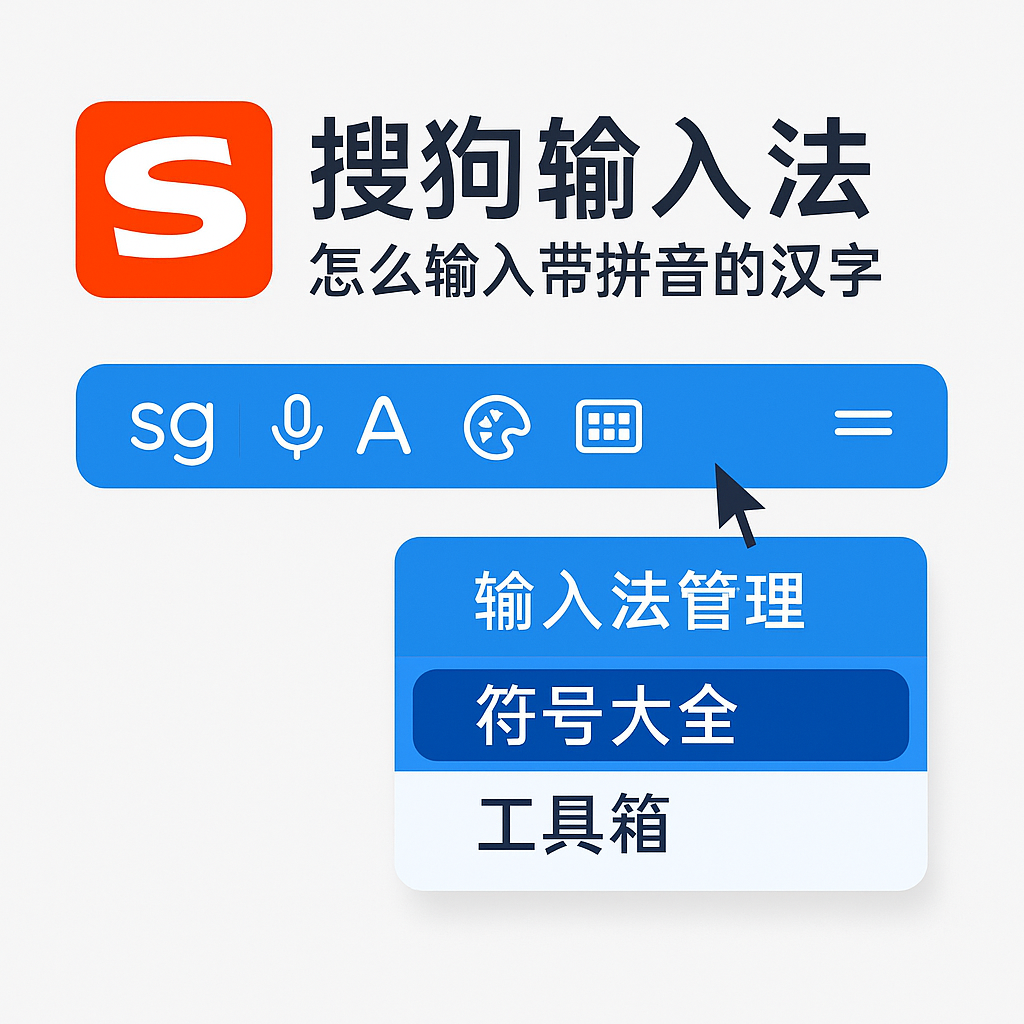
搜狗输入法在手机端重置为默认皮肤教程
进入搜狗输入法App的设置页面
- 打开搜狗输入法App:在手机键盘启用状态时,长按工具条或点击设置快捷按钮进入搜狗输入法的主设置页,手机端设置入口通常在键盘界面底部或系统输入法管理里可以快速找到。
- 查找皮肤或主题选项:进入设置后找到“皮肤”、“主题”或“外观”栏目,打开后会看到当前使用的主题和可选主题列表,选择默认或经典主题的项准备还原,流程直观适合手机用户。
- 确认应用并重启键盘:选择默认主题后点击“应用”或“恢复默认”,然后在任意输入框调出键盘看看变化,必要时通过切换输入法或重启手机键盘服务来确保新主题完全生效。
使用账号同步恢复默认皮肤
- 登录搜狗账号同步设置:如果你在多个设备上使用搜狗输入法,登录搜狗账号并启用同步后,可以在云端恢复默认皮肤或同步统一的外观设置,操作简单方便且能跨设备统一外观体验。
- 在云设置中选择恢复默认:进入同步或云设置页面,查看已保存的外观方案,选择云端的“默认经典款”或已保存的默认模板并同步到当前设备,完成后会自动替换本地皮肤。
- 同步后检查本地显示是否一致:同步完成后在手机任意输入场景中确认皮肤是否生效,若出现延迟或异常,断开网络重启输入法再同步一次通常可以解决同步未及时应用的问题。
搜狗输入法遇到皮肤问题如何还原官方默认
处理皮肤显示异常的快速修复
- 清理皮肤缓存:当皮肤显示不正常时,可以在设置中寻找“清除缓存”或“重置外观”选项,清除后重新应用默认皮肤往往能解决残留配置导致的界面错位或图像丢失问题,操作简单有效。
- 卸载非官方皮肤重启:如果问题由第三方皮肤引起,先在皮肤管理里卸载该皮肤,然后重启输入法或设备,再在官方皮肤中选择默认经典款恢复,通常能恢复正常显示与交互体验。
- 检查软件更新修复兼容性:有时皮肤问题来自版本不兼容,进入应用商店或官网下载最新搜狗输入法更新,更新后再尝试恢复默认皮肤,新版本往往修复已知的皮肤适配问题。
当恢复失败时的进一步操作
- 重置输入法设置:如果单纯恢复皮肤无效,考虑使用“恢复出厂设置”或“重置所有设置”功能,这会把输入法的自定义全部清空并回到初始状态,之后再选择默认经典皮肤进行应用。
- 备份再重装搜狗输入法:先备份常用词库和个性化设置,卸载搜狗输入法并重装最新版,重装后默认皮肤会回归,再导入词库或同步账号恢复个人数据,这种方法能彻底清除顽固问题。
- 联系官方客服或社区求助:如以上方法仍无效,可以向搜狗输入法官方客服反馈或在官方社区发帖说明问题,提供系统版本和症状截图,官方支持通常能给出针对性的修复建议。

搜狗输入法自定义皮肤恢复到经典款操作
保存当前自定义以便回退
- 导出自定义皮肤备份:在决定还原之前,先在皮肤管理中导出当前自定义皮肤或手动备份自定义图片和样式,这样即便还原后不喜欢默认外观,也可以快速导入回到原来风格,省时省力。
- 记录重要设置项:把常用输入习惯、按键自定义和候选词显示选项等记录下来,虽然这些不全属于皮肤,但恢复默认后若希望完全返回原来体验,记录这些细节能帮助你快速重新配置。
- 将皮肤文件另存到安全位置:如果是本地自定义皮肤文件,复制一份到其他文件夹或云存储里保存,避免在还原或卸载过程中误删,保留一份原皮肤能让你随时恢复个人化视觉效果。
执行恢复并检验经典外观
- 应用默认皮肤并观察:恢复默认经典款后,在不同应用和窗口中检验输入法的显示效果,检查候选栏、工具栏和主题配色是否符合预期,确认无误后再决定是否删除备份或继续微调。
- 微调默认样式满足个人偏好:还原默认后若需要个别调整,例如字体大小或透明度,可在外观设置中微调默认模板,这样既保留经典外观基调,又能适配个人视感需求,达到最好使用体验。
- 保存新的默认为个人模板:如果对恢复后的经典款做了满意的调整,记得保存为自定义模板或上传到账号云端,这样未来更换设备或重装应用时可以快速恢复到你喜欢的经典样式。
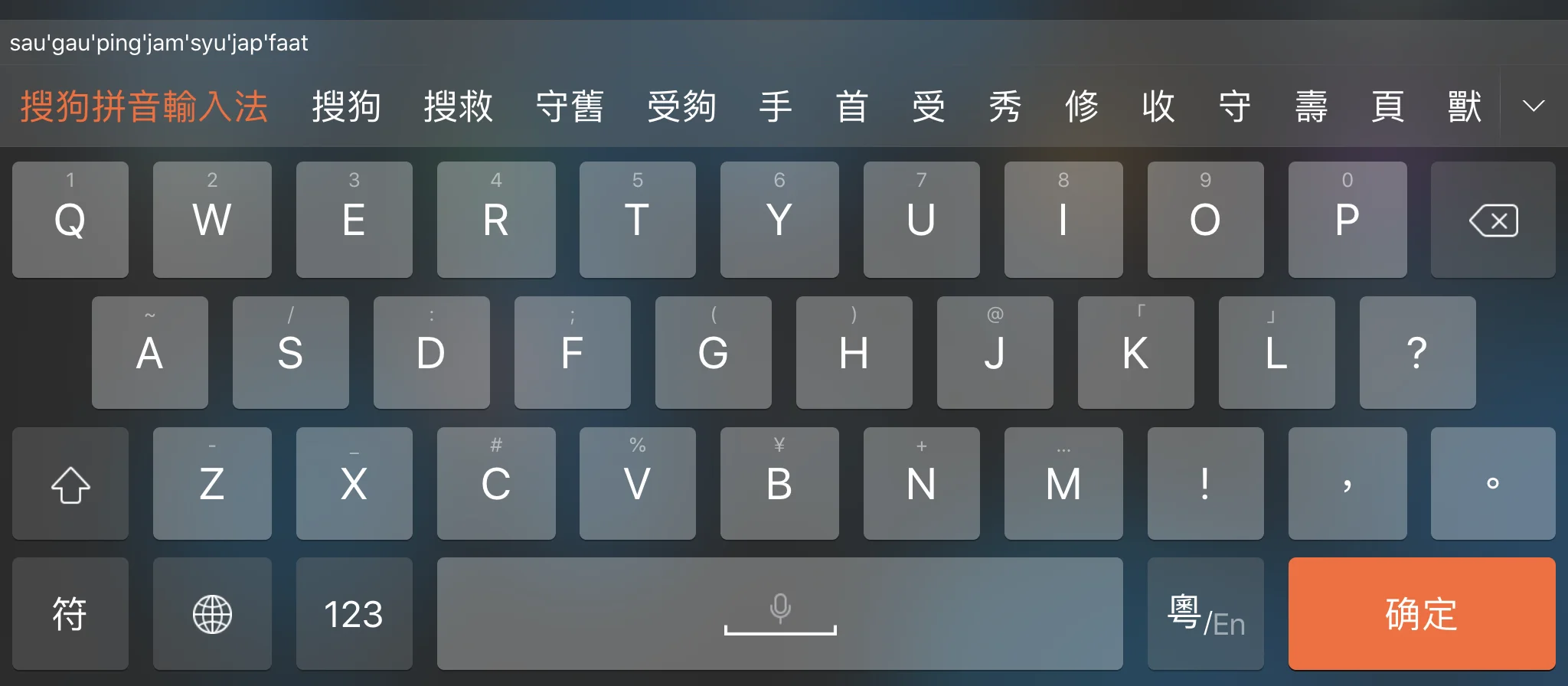
搜狗输入法更新后如何找回默认皮肤设置
检查更新后皮肤被替换的应对方法
- 查看更新说明是否改变默认皮肤:每次更新前查看更新日志,若更新说明里提到界面或皮肤调整,更新后到皮肤管理里查找“默认经典款”或原来的版本,通常官方会保留经典选项供用户切换。
- 在设置里重新选择默认皮肤:更新完成后即刻进入设置的皮肤栏目,手动选中“默认经典款”并应用,有时更新会切换到新皮肤,手动恢复能快速找回熟悉界面,减少使用中的不适应。
- 利用备份或云同步恢复旧皮肤:如果更新后默认皮肤不可见,使用之前备份或账号同步的皮肤数据恢复到更新前的状态,恢复后再确认是否显示为经典款,保持个人使用一致性。
避免更新覆盖自定义皮肤的技巧
- 备份自定义并关闭自动更新:如果你对自定义皮肤依赖强,更新前先备份皮肤并考虑关闭自动更新功能,手动更新可以让你在确认不会覆盖自定义内容时再执行,避免突然找不到自定义样式的尴尬。
- 在更新后快速导入备份:若更新已覆盖自定义样式,立即导入备份文件或在云端恢复自定义模板,这样能把更新带来的改动最小化,快速恢复熟悉的外观与使用习惯,省去重做步骤。
- 关注官方公告与社区反馈:更新后若出现大量用户反映默认皮肤变化,关注官方公告或社区解决方案,通常会有官方提供的恢复路径或补丁,依据这些指导操作能更稳妥地找回经典款。
搜狗输入法找不到默认皮肤怎么办?
如果在搜狗输入法中找不到默认皮肤,可能是皮肤列表被筛选或加载异常。可以尝试刷新皮肤界面或恢复默认设置,也可以通过卸载当前皮肤重新加载系统资源。部分版本的搜狗输入法会将默认皮肤隐藏在“本地皮肤”或“系统皮肤”分类中。更新搜狗输入法到最新版本也有助于恢复完整皮肤列表。通过这些方法,通常可以重新找到并应用默认经典皮肤。
搜狗输入法切换皮肤后界面异常怎么办?
在搜狗输入法切换皮肤后如果出现界面异常,例如显示错位或透明度问题,可以尝试重新选择默认经典皮肤进行恢复。搜狗输入法在加载部分第三方皮肤时可能存在兼容性问题,因此建议优先使用官方皮肤。同时可以重启输入法或清理缓存,以修复异常显示。更新搜狗输入法版本也能提升皮肤兼容性,从而避免界面问题反复出现。
搜狗输入法可以删除已下载的皮肤吗?
搜狗输入法支持删除已下载的皮肤,可以进入皮肤管理界面,在本地皮肤列表中选择不需要的皮肤并删除。删除后可以减少资源占用,同时让界面更加简洁。对于只想使用默认经典风格的用户,可以清理多余皮肤后保留系统皮肤。搜狗输入法通过这种方式可以更好地管理外观资源,同时提升运行稳定性和使用体验。