搜狗输入法怎么作为主力输入法?
2026年2月28日
在系统输入法设置里启用并设为默认,授予必要的输入与剪贴板权限,然后在搜狗输入法里打开账号云同步并导入常用短语。常用短语、皮肤和词库同步后,配合智能纠错与自定义键盘布局,就能在手机和电脑上持续稳定地提高输入效率与使用体验。

搜狗输入法系统默认与权限设置
启用并设为默认输入法
- 设为默认:在系统设置里找到语言与输入或键盘管理,打开搜狗输入法开关并选择“默认输入法”,按提示重启当前输入窗口,确保短信、社交和办公应用都能优先调用搜狗输入法,遇到权限弹窗逐一允许即可。
- 切换快捷方式:学会使用系统快捷切换输入法的方法,比如长按空格键或在通知栏快速切换,这样在使用不同输入场景时可以快速恢复搜狗输入法为主力,避免重复设置带来的麻烦。
- 多账号环境处理:在企业或公用设备上设置时,先和管理员确认允许第三方输入法,然后在个人账户下启用搜狗输入法并设为默认,避免因权限限制而被系统自动切回其它输入法。
授予输入权限与安全设置
- 开启必要权限:为保证候选词、剪贴板和手写等功能正常,进入应用权限管理授予键盘使用权限、存储权限和读取剪贴板权限,按步骤允许即可,完成后测试输入体验是否完整无缺。
- 隐私安全提示:在权限设置中关闭不必要的权限,比如位置或电话权限,并在搜狗输入法设置中查看隐私项,合理选择云同步与匿名统计,以平衡功能与个人信息保护。
- 权限恢复方法:如果更新或系统升级导致功能异常,回到系统设置把搜狗输入法权限重置一遍,必要时清除应用缓存或重新安装,通过这些步骤通常能恢复正常使用。
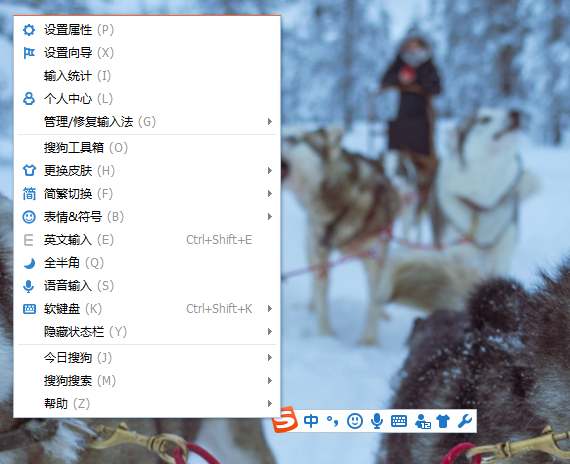
搜狗输入法个性化词库与短语管理
导入与备份短语
- 导入常用短语:在搜狗输入法的设置里找到短语管理或词库导入,选择本地文件或从备份导入常用语句,导入后在消息、邮件输入时可直接调出,节省重复输入时间并保持表达一致性。
- 云端备份:绑定搜狗账号后开启云同步,将自定义短语与词库上传到云端,这样更换设备或重装应用时可以一键恢复,避免手动重建词库的繁琐操作。
- 导出备份文件:定期在词库管理中导出备份到本地或网盘,遇到账号问题或误删可快速导入恢复,建议在大幅更改前先导出一份以防意外丢失。
编辑与自定义词条
- 添加自定义词条:进入自定义词库或短语页面,手动添加常用联系人名、公司术语或行业缩写,并为其设置便捷的短码,实现一句话或几个字快速输入完整短语,尤其适合工作场景。
- 调整词频优先:在词库管理中可以提高或降低某些词条的使用频率,常用词设置为高优先可让候选栏优先显示,避免每次输入都要往后翻找正确的词。
- 批量编辑技巧:如果需要一次性清理或更新大量词条,先导出词库为文本,在电脑上用文本工具批量修改后再导入,这样比逐条编辑更高效且易于校对。
搜狗输入法输入体验优化与候选管理
候选词排序与智能纠错
- 优化候选排序:利用搜狗输入法的学习功能,多使用正确词组让输入法自动记忆,必要时在设置里手动调整某些词的优先级,这样在聊天或写作时候选栏会更贴合你的常用表达。
- 开启智能纠错:在输入法设置中打开自动纠错和联想功能,它会根据上下文自动修正错别字和补全短语,对于经常输入专业名词或拼写不稳的用户非常有帮助,减少修改时间。
- 短句联想应用:利用长句联想与上下文预测功能,输入一两个关键词后观察候选词是否出现常用短句,调优后能在写邮件或回复时快速选择整句,节省大量时间。
键盘布局与按键体验
- 选择合适布局:根据使用习惯在设置里切换全键盘、九宫格或笔画输入,常用的是全键盘和九宫格,选择后通过练习调整手感,遇到输入速度下降可尝试更换布局找回手感。
- 调整按键反馈:打开或关闭按键音、震动反馈和按键高度设置,找到既不干扰他人又能提升触感的组合,尤其在长时间输入时适当开启视觉或震动反馈能减少误触率。
- 自定义功能键:为常用符号或快捷操作设置功能键或扩展键区,比如设置电邮、地址或常用表情键,能在聊天或填写表单时快速调用,提升整体操作效率。
搜狗输入法云同步与账号管理
开启云同步与备份
- 登录搜狗账号:在搜狗输入法设置中登录个人搜狗账号,然后在同步选项里开启词库、短语和皮肤同步,首次同步会上传本地数据,以后在任何登录设备上均可恢复一致的输入环境。
- 自动备份频率:选择合适的同步频率,例如每次修改后自动同步或每日定时备份,自动化备份可以避免词条丢失,并在更换设备时迅速恢复常用设置,减少重建成本。
- 遇到同步冲突处理:若发现多设备编辑产生冲突,优先保留最新修改或手动在网页版管理词库,确认后再同步到各设备,避免不同设备间反复覆盖造成混乱。
管理多设备登录
- 查看登录设备:在账号管理中检查当前登录设备列表,定期确认是否存在陌生设备并及时登出,确保自己的词库和短语不会被他人读取或误修改,增强账号安全。
- 跨设备恢复流程:当更换手机或重装系统时,先安装搜狗输入法并登录同一账号,选择从云端恢复词库和设置,恢复后再同步最新使用记录,保持输入体验一致。
- 解绑旧设备:不再使用的设备应及时在账号安全页面解除绑定或退出登录,清除本地缓存与存储的数据,防止私人短语和联系人信息遗留在旧设备上。

搜狗输入法皮肤与界面自定义
更换皮肤与主题
- 选择合适主题:在搜狗输入法主题中心浏览并下载喜欢的皮肤,选择对比度和按键间距更舒适的主题可以减轻长时间输入的视觉疲劳,主题下载后即可一键应用并预览效果。
- 自定义背景图片:如果支持自定义背景,可以上传自己喜欢的图片或纯色背景,注意选择清晰且不影响按键可见度的图片,保持使用时候选字和符号清晰可辨。
- 节省流量与存储:下载主题或皮肤时注意文件大小,优先选择官方或压缩良好的主题;不常用的主题可以删除以节省存储空间,并保持输入法运行流畅。
调整字体与布局细节
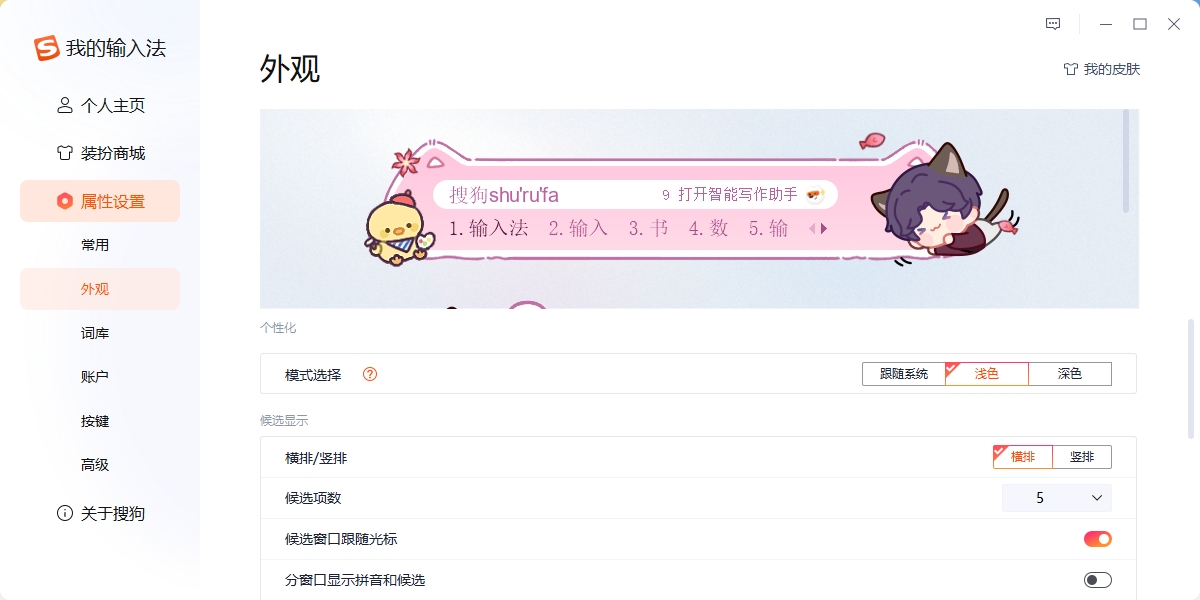
- 字体大小设置:在外观设置里调整按键字体和候选词的大小,找到既不拥挤也不太小的字体尺寸,尤其在高分辨率屏幕或老花眼用户场景下可以显著提升输入舒适感。
- 行间距与候选数量:调整候选栏显示的词数和行间距,适当减少候选数量能避免视觉干扰,增加候选行则适合需要快速挑选长句或多词组的工作场景。
- 简洁模式与扩展模式:根据使用习惯切换简洁或扩展界面,简洁模式适合单手输入与游戏场景,扩展模式则适合写作与办公,灵活切换获得更符合场景的界面体验。
常见问题FAQ
搜狗输入法设为默认后有什么变化?
将搜狗输入法设为默认输入法后,每次打开输入框都会自动使用该输入法,无需手动切换。搜狗输入法会优先提供候选词和输入功能,整体使用更加方便流畅。
搜狗输入法适合长期使用吗?
搜狗输入法适合长期使用,因为它支持词库学习和个性化优化。使用时间越长,系统越了解你的输入习惯,能够提供更精准的候选词,提高打字效率。
搜狗输入法怎么优化使用体验?
可以开启云词库、智能联想和整句输入功能,让搜狗输入法更智能。同时调整键盘布局和候选词排序,可以减少操作步骤,提高整体输入效率。