搜狗输入法怎么打偏旁部首?
2026年1月30日
在搜狗输入法中打偏旁部首,先切换到拼音输入模式并调出键盘;输入部首对应的拼音名称,如“shui”“ren”等,搜狗输入法会在候选栏显示相关部首;选择需要的部首即可输入;若未出现,可输入完整名称或进入符号面板查找;最后确认插入文本中即可完成操作,简单实用。

搜狗输入法部首输入功能概览
搜狗输入法部首模式简介
- 进入部首模式:在搜狗输入法的输入面板上寻找“输入方式”或“更多”按钮,选择“部首输入”即可切换,界面会显示常见部首列表,适合查找结构复杂或无法拼音的汉字,使用时注意候选栏变化,便于快速定位目标字。
- 部首面板布局:搜狗的部首面板通常按笔画或偏旁分类展示,每一类下有若干常用部首,点击相应部首后会在候选列表里显示含该部首的字,页面提示清晰,上手快,适合查字和记忆部首形状。
- 适用场景说明:当遇到不会读的字或拼音不清时,使用搜狗输入法的部首输入非常有效,尤其在输入生僻字、古文用字或特殊地名时,能快速锁定字形并进行选择,减少查字典的步骤。
搜狗输入法与其它输入方式比较
- 与拼音输入对比:拼音输入适合会读音的字,而搜狗输入法的部首输入适合会认字形不会读音的情况,二者可以互补,遇到不确定读音优先使用部首,能更快找到正确字形和候选项。
- 手写与部首结合:如果不清楚部首名称,可以直接使用搜狗输入法手写面板书写偏旁,系统会识别并推荐相似部件,再通过部首面板确认目标字,这种组合方式非常适合初学者或老年用户。
- 速度与准确性考量:在日常输入中,对熟悉拼音的用户拼音更快,对识字但不识读音的用户部首或笔画输入更准,搜狗输入法提供多种切换方式,用户可根据具体场景选择最省时的方法。
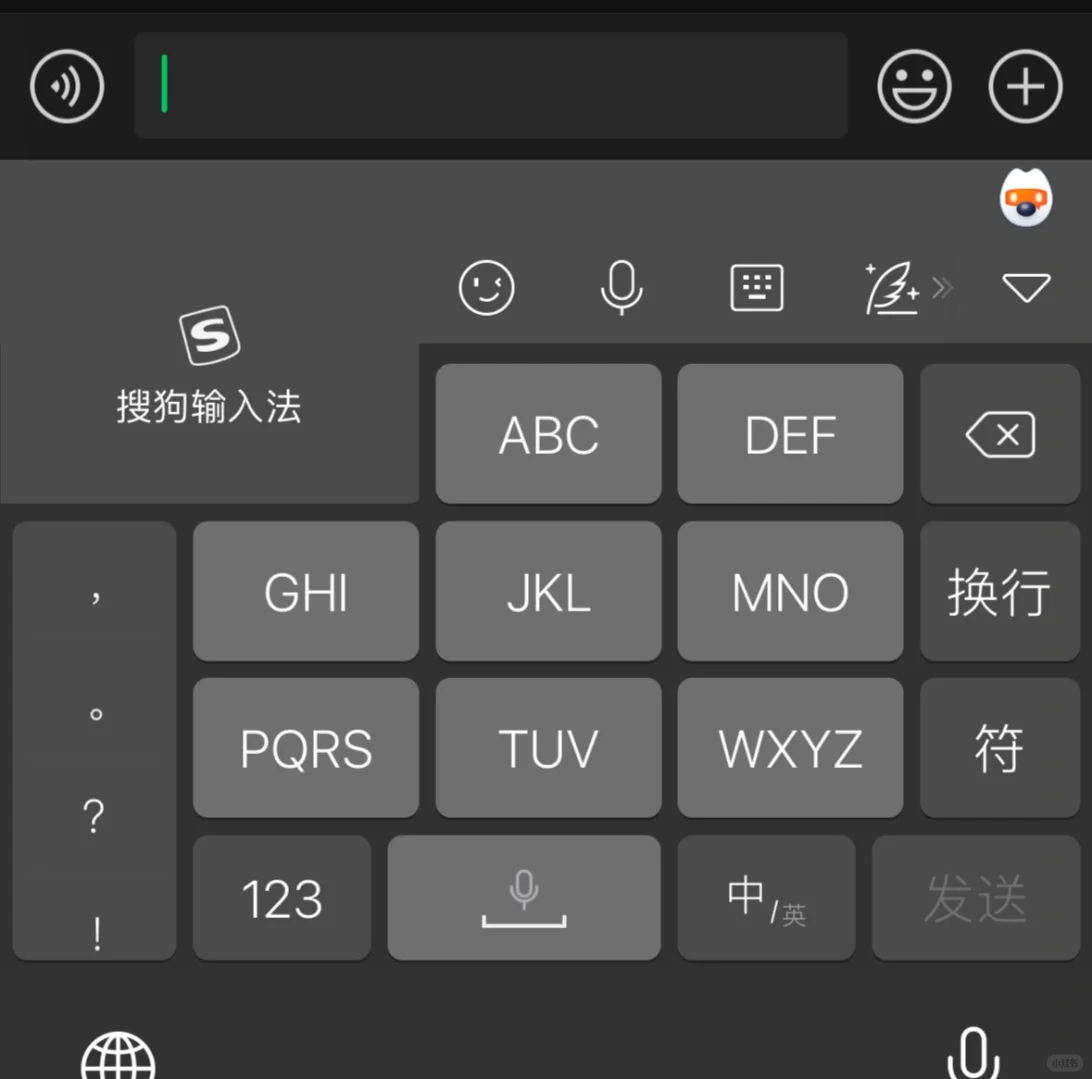
搜狗输入法手写与笔画部首输入设置指南
搜狗输入法手写面板开启方法
- 启用手写面板:在搜狗输入法设置里找到“输入方式”或“触控与手写”选项,勾选“手写面板”或“启用手写”,保存设置后在输入框旁可以切换到手写,直接用手写输入偏旁或整字,识别准确率高,便于快速查找。
- 手写面板使用技巧:使用搜狗手写时尽量写完整或常规笔顺,避免潦草连笔,面板会根据书写形状给出候选字和相关部件,若偏旁不完整也可通过相似部件快速定位目标,适合触屏设备。
- 兼顾触摸与鼠标输入:手写不仅适用于手机和平板,在触控笔或带触摸的笔记本上同样方便,若使用鼠标书写可以放慢笔迹速度并适当模仿手写风格,搜狗输入法仍能识别常见偏旁和字形。
搜狗输入法笔画输入启用步骤
- 开启笔画输入:在搜狗输入法设置中选择“笔画输入”或“笔画与部首”选项,启用后输入面板会提供一排笔画按钮,按实际笔顺输入对应笔画,系统会根据笔画序列推荐包含这些笔画的字。
- 正确输入笔顺:使用笔画输入时按正确笔顺录入,如横、竖、撇、捺等,搜狗输入法会更准确地匹配目标字,遇到结构不清可先输入主要笔画再逐步减少候选,适合不会拼音但能辨认笔顺的用户。
- 笔画与部首配合使用:在搜狗输入法里,常把笔画输入与部首输入结合起来使用,先用部首缩小范围再用笔画确认,或先用笔画找到候选再从中选择含特定部首的字,这种配合提高了查字效率。
搜狗输入法拼音与部首混合检字方法
拼音加部首提示的使用方法
- 拼音后加部首提示:在搜狗输入法输入拼音后,可以在拼音后加上空格或键入关键字如“偏旁”或部首本身,系统会把拼音候选与部首筛选结合,快速缩小范围,适合拼音不精确但知道部首的场景。
- 拼音与部件组合检索:当拼音产生大量候选时,可在候选区左滑或使用更多按钮,选择“部首”或“部件”筛选,搜狗输入法会显示含指定部首的词组,提高输入精确度,便于选出生僻或多音字。
- 模糊拼音与部首确认:对于不确定拼音的字,先输入可能的拼音再结合部首提示确认,搜狗输入法会把模糊拼音匹配和部首过滤结合,帮助你在复杂候选中迅速定位正确字形,适合写稿或笔记时使用。
拼音加笔画混合检索技巧
- 拼音与笔画并用:在搜狗输入法中,当拼音不确定而你知道部分笔画时,先输入拼音再补入关键笔画,系统会按拼音优先并结合笔画筛选候选,能快速减少错误选字的概率,特别适合长文本输入。
- 利用候选栏细化搜索:输入拼音后观察候选栏,若未找到目标可使用搜狗的“更多”或左右滑动候选条,选择以笔画或部首进一步筛选,候选项会即时更新,节省反复输入的时间。
- 快速切换以便校对:在输入过程中如果发现候选字不对,可随时切换到手写或部首模式用部件核对,搜狗输入法的切换快捷、响应快,有助于在写作时快速校对并保证文字准确。

搜狗输入法部首快捷键与收藏管理
设置部首快捷键的步骤
- 打开快捷键设置:在搜狗输入法设置界面找到“快捷键”或“自定义快捷”选项,可为常用部首或部件设置快速触发键,设置后在输入时按下指定组合即可直接调出部首面板,节省查找时间。
- 选择常用部首绑定:优先为经常使用的偏旁如“氵”、“木”、“亻”等设置快捷键,搜狗输入法支持多项自定义,便于在需要频繁输入特定部首时直接调用候选,提升输入效率与流畅度。
- 备份与恢复快捷配置:配置好快捷键后建议在搜狗输入法的账户同步或设置备份中保存,换设备或重装时可恢复同样的快捷键和收藏部首,避免重复设置,保持输入环境一致性。
收藏常用部首与同步管理
- 收藏常用部首流程:在部首面板中长按或点击收藏图标将常用部首添加到“收藏”区,搜狗输入法会把这些部首置顶显示,下一次输入时可直接在收藏区选择,适合有固定输入习惯的用户。
- 多设备同步收藏:登录搜狗账号后可将收藏的部首和快捷键同步到云端,其他设备登录后会自动获取这些设置,保证在手机、平板和电脑间切换时输入习惯与常用部首保持一致。
- 管理和删除收藏项:若收藏过多或习惯改变,可在搜狗输入法的“收藏管理”里删除不常用部首,或重新排序,保持收藏区简洁,避免在候选中被常用项覆盖影响使用体验。

搜狗输入法查字与学习部首技巧
通过部首查字的实用方法
- 模糊识别查字法:遇到不认识的字时,可先辨认出一个偏旁在搜狗输入法中选定部首,再浏览候选字表寻找形状相近的字,过程直观,适合课堂笔记或阅读文章时快速查证生僻字。
- 结合笔画精确查找:当部首范围仍然较大时,可进一步输入该字的笔画数或笔顺,搜狗输入法会把候选缩小到笔画相近的字,减少寻找时间并提高查字准确率,适合需要精确校对的场景。
- 利用示例和解释记忆:搜狗输入法在部分平台会显示字词释义或例句,查到生僻字后可记下示例用法,结合部首和词义的记忆更容易在后续输入时快速辨认与使用,提升长期记忆效果。
学习部首的日常练习建议
- 分组记忆法:把常用部首按含义或形状分组,例如与水有关的“氵”与与人有关的“亻”,每天学习一组并配合造句或查字,将搜狗输入法的部首面板作为练习工具,边查边记更容易掌握。
- 通过输入练习巩固:在日常写作或聊天中有意识使用刚学的部首相关字,利用搜狗输入法的部首和手写输入两种方式交替练习,加深对偏旁笔画和组合的印象,长期效果会显著提升。
- 用收藏帮助复习:将不熟悉但想记住的部首添加到搜狗输入法的收藏区,定期打开收藏区复习或进行拼写练习,收藏功能相当于个人小字典,便于养成固定复习习惯。
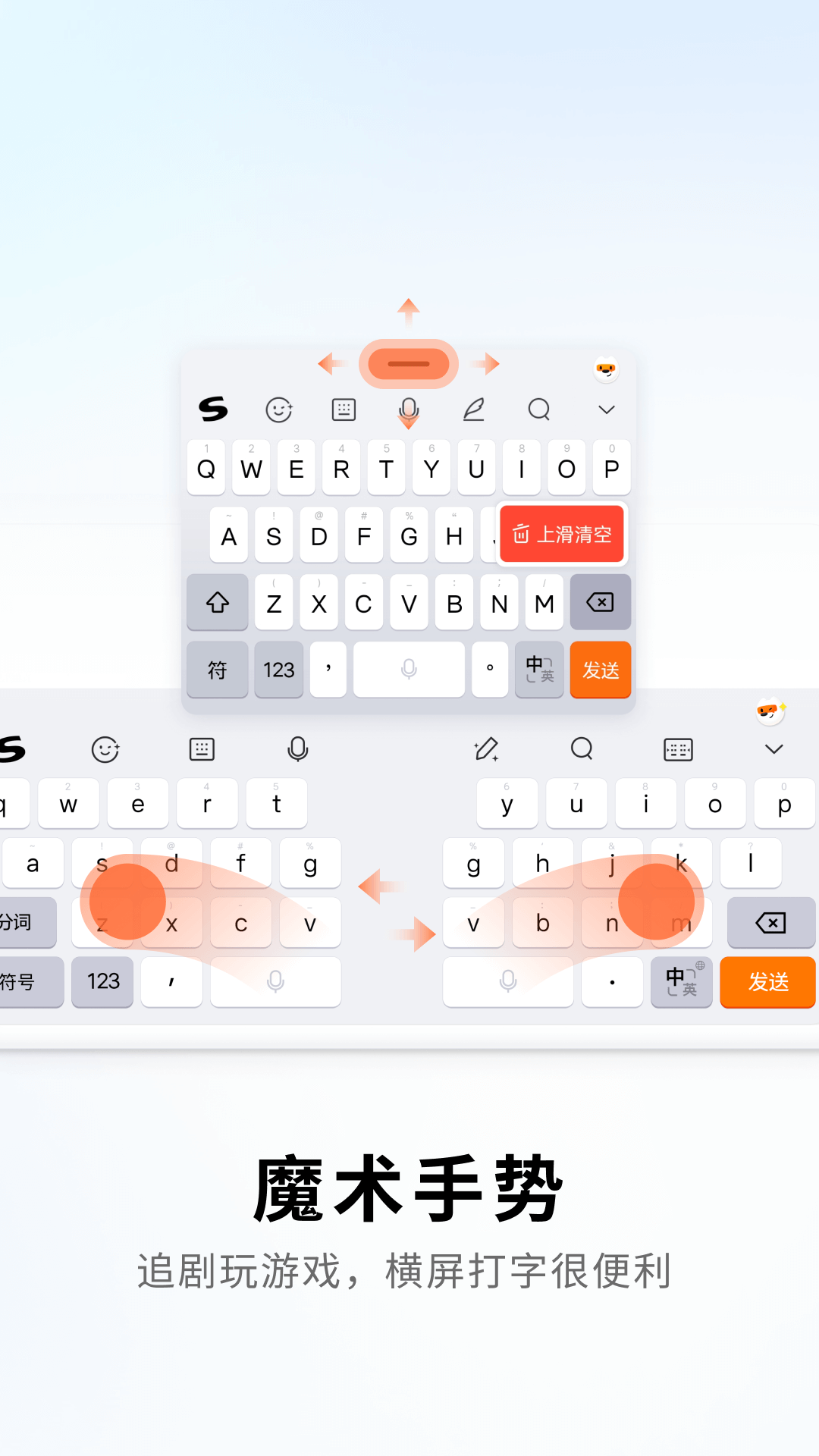
搜狗输入法常用部首自定义与同步说明
自定义常用部首的操作步骤
- 添加自定义部首:在搜狗输入法设置或部首面板中找到“自定义部首”或“新增部件”入口,输入或选择需要的偏旁并保存,这样在部首面板或收藏区就能快速访问这些自定义项,满足个性化输入需求。
- 编辑与重命名自定义项:如果需要调整自定义部首的显示名称或顺序,可在自定义管理界面中编辑,搜狗输入法允许重新命名和排序,便于按个人习惯优化输入流程,节省查找时间。
- 删除不常用自定义部首:当某些自定义部首不再使用时,可在管理界面中删除,保持面板清爽,避免常用项被淹没,删除后若需要可随时重新添加,操作灵活且不影响原有候选词库。
同步自定义部首与备份建议
- 启用账号同步:登录搜狗账号并在设置里启用同步功能,系统会把自定义部首、快捷键和收藏同步到云端,其他设备登录同一账号后即可下载这些设置,保证不同设备间输入体验一致。
- 手动备份配置:如果不想长期依赖云同步,可以导出输入法配置到本地备份,搜狗输入法通常提供导入导出选项,建议在更换设备或重装系统前保存配置文件,恢复时可快速导入。
- 同步注意事项:同步时注意保持网络安全与账户安全,避免在公用设备上保留登录状态,定期检查同步内容是否完整,确保自定义部首和快捷键在各设备间的一致性与隐私保护。
常见问题FAQ
搜狗输入法可以直接输入部首吗?
可以,搜狗输入法支持通过拼音直接输入偏旁部首,只需输入部首名称拼音即可在候选栏中找到对应符号。该方式操作简单,适合日常打字或查字使用。
搜狗输入法找不到部首怎么办?
如果搜狗输入法找不到某个部首,可以尝试输入完整名称或换一种拼音方式,也可以进入符号面板查找部首分类,通常可以找到对应内容。
搜狗输入法支持哪些部首输入?
搜狗输入法支持常见汉字偏旁部首输入,如氵、亻、口、木等,通过拼音即可快速匹配,满足日常输入需求,使用方便高效。
搜狗输入法部首输入方便吗?
搜狗输入法部首输入非常方便,支持拼音联想和符号面板两种方式,能够快速找到所需部首,提高输入效率,适合多种使用场景。