搜狗输入法手机怎么语音转文字?
2026年1月11日
在手机或电脑上使用搜狗输入法语音转文字都很方便。手机端打开搜狗输入法键盘,点击“麦克风”图标即可语音输入并自动转文字;电脑版则切换到搜狗输入法,点击状态栏或输入框中的语音按钮开始说话,识别后自动上屏。建议保持网络稳定、发音清晰,这样搜狗输入法语音识别更准确、输入效率更高。

搜狗输入法语音转文字快速启动指南
开启语音输入的基本步骤
- 打开麦克风:在任意输入框唤出搜狗输入法键盘后,点击或长按键盘上的麦克风图标即可进入语音输入模式,如果首次使用系统会提示申请麦克风权限,按提示允许就能开始识别,操作简单适合随时录入短句。
- 开始说话:进入语音模式后,面对手机自然说话即可,尽量一口气说完整句话并清晰发音,遇到专有名词可以短暂停顿再说,避免连读导致识别错误,适合发送聊天信息或快速记录想法。
- 结束并确认:完成语音输入后查看屏幕上的识别结果,必要时可以在候选栏选择替换词或手动编辑,确认无误后点击发送或完成按钮,检查并修正少量错别字能保证表达准确。
语音输入界面与提示说明
- 录音状态提示:搜狗输入法在录音时会有波形或高亮提示,看到提示说明麦克风正在工作,如果提示未响应可检查权限或重启输入法,录音提示能帮助判断是否成功进入语音模式。
- 识别结果候选:语音识别完成后会在输入框上方或候选栏给出多个识别选项,点击不同候选词可以快速替换,候选栏是纠错最快捷的方法,尤其是人名地名等容易识别不同结果的情况。
- 短句与长句切换:在短语场景下直接说完发送即可,若要转写较长语音建议分段录入或使用长按录音功能保证连续识别,长句分段能减少错位和识别中断的概率,便于后续整理。
搜狗输入法语音识别设置与优化方法
语言与识别模式调整
- 选择识别语言:在搜狗输入法设置中可以选择普通话或方言识别,针对方言用户选择相应方言包会显著提升识别率,切换语言时保存设置并重启输入法可让新设置尽快生效,适合多语种场景。
- 开启网络识别:网络识别通常比离线识别更准确,进入设置开启在线识别与云端增强功能后在有网络时识别效果会更好,适合对准确率要求高的记录或正式文本转写使用。
- 识别精度优先:在设置里选择优先识别精度选项会增加系统对细节的处理,但可能稍微增加响应时间,适合需要高准确率的场景如工作邮件或重要笔记,平衡速度和精度按需调整。
声音采集与降噪优化
- 避免噪音环境:在嘈杂环境下语音识别误差会增加,尽量靠近安静角落或缩短录音时间,若必须在外面使用可考虑临时遮挡麦克风或把手机靠近口部以提升拾音质量。
- 靠近麦克风说话:讲话时将手机麦克风对准口部并保持适当距离可以提高识别效果,过远会导致声音不清晰,过近又可能爆音,通常保持10到20厘米的距离比较合适。
- 使用耳机麦克风:连接有线或蓝牙耳机后使用耳机自带麦克风能减少环境噪声干扰,许多耳机麦克风位置更稳定,适合在外面通勤或嘈杂会议中使用,提高识别稳定性。
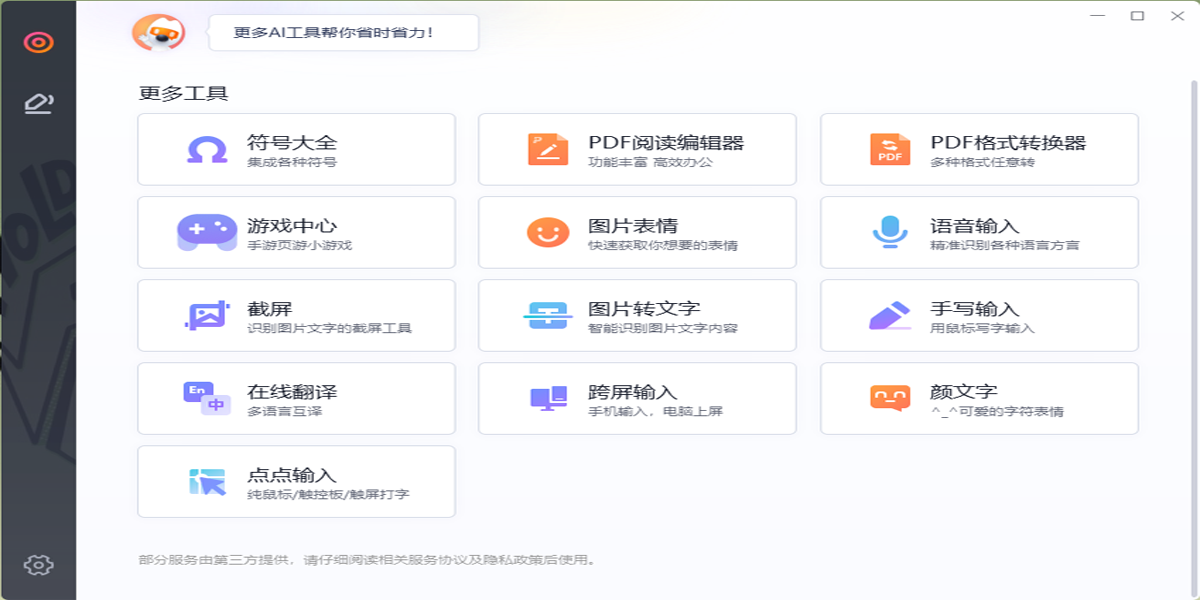
搜狗输入法离线语音包下载安装说明
离线包获取与下载流程
- 找到离线语音入口:在搜狗输入法设置里找到语音识别或离线语音选项,点击进入会看到可供下载的离线语音包列表,选择需要的语言包并点击下载即可,界面指引清楚操作方便。
- 确认存储空间:下载前请检查手机剩余存储,离线语音包占用空间不同,建议提前清理照片或缓存以确保下载顺利,下载过程中不要中断网络以免出现包文件不完整问题。
- 选择合适包体:部分离线包有精简版与完整版可选,精简版体积小适合常用短句识别,完整版精度更高适合长文本转写,根据自己的使用场景和手机存储来选择合适的安装包。
离线包使用与更新管理
- 启用离线识别:安装完成后在语音设置里开启离线识别或将优先识别设为离线模式,启用后在无网络或弱网环境也能进行语音转文字,适合出差、地铁等不稳定网络场景使用。
- 定期检查更新:离线包可能会有版本更新以提升准确率或修复问题,建议在Wi‑Fi环境下定期检查并更新离线语音包,更新后识别体验会更好且能兼容更多口音和新词。
- 管理与删除包:当手机存储紧张时可在离线包管理里删除不常用的语言包,删除操作不会影响在线识别,必要时可以重新下载,合理管理包体确保手机空间充足。
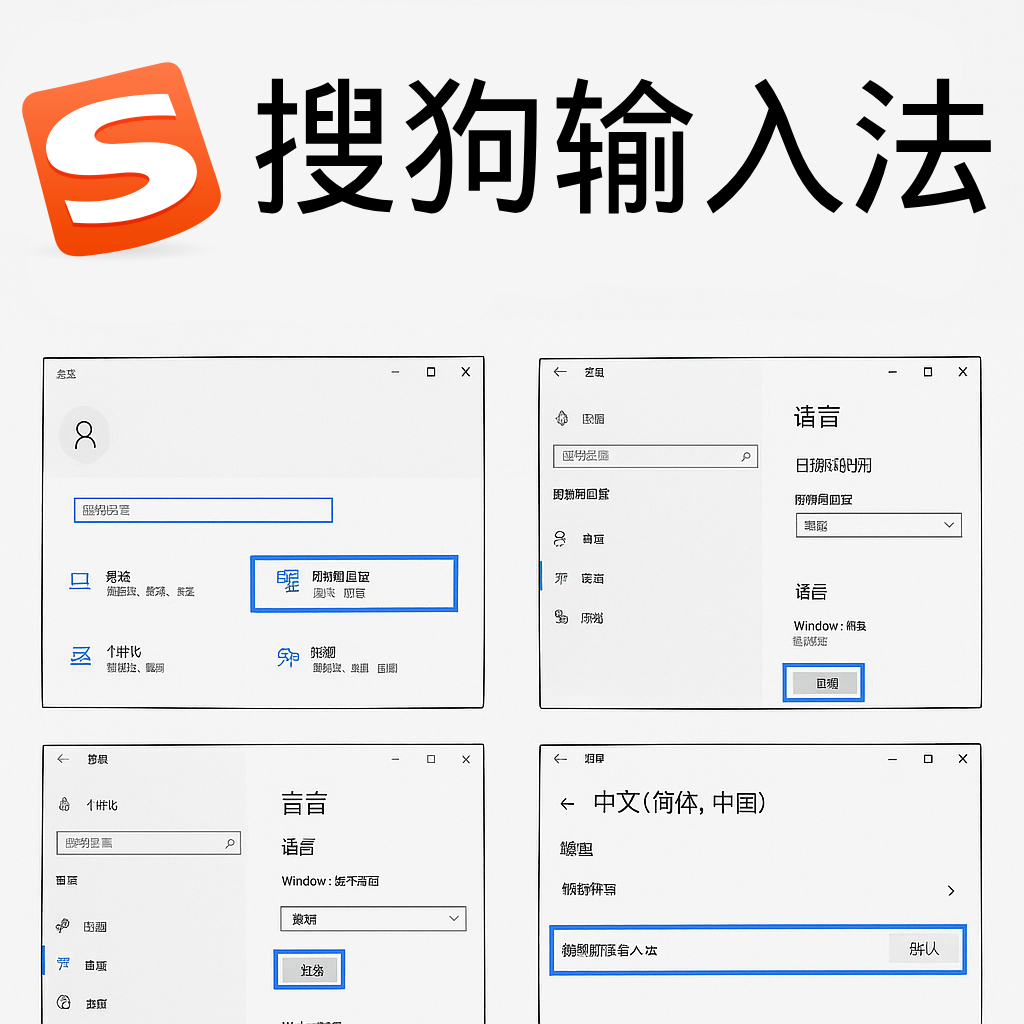
搜狗输入法语音输入在常用应用中使用流程
在聊天工具中快速语音转文字
- 微信与QQ使用:在聊天框唤出搜狗输入法后直接点击麦克风说话,识别结果会自动填入输入框,确认后发送即可,适合发语音不便或需要保留文字记录的场景,操作和手打一样方便。
- 短信与邮件场景:在短信或邮件撰写界面使用语音输入可以加快写作速度,长句建议分段录入并在识别后及时校对标点和格式,发送前检查专有名词和收件人地址确保准确无误。
- 社交媒体发布:发微博、朋友圈或动态时用搜狗语音输入能快速生成文字草稿,发布前可再编辑润色,语音转文字适合记录突发灵感或快捷发布简单生活文字内容。
录音转写到文档和笔记应用
- 记录会议要点:在记录会议时可以在记事本或云文档中使用搜狗语音输入把要点快速记录下来,分段播放或多次录入可以保证条理清晰,事后再整理成正式会议纪要。
- 课堂笔记与复述:学生在课堂或自习时用搜狗输入法快速把老师讲重点转成文字,建议分段录入并标注时间点,便于复习时回查原话与重点内容提高学习效率。
- 备忘录与草稿:随时记录灵感或待办事项时用语音转文字速度快,输入后可在备忘录里加标签或分类,便于整理和回溯,适合随手记下短句或复杂想法的初稿。

搜狗输入法语音转写实时纠错与编辑技巧
识别后快速编辑方法
- 候选词快速替换:识别结果出现多个候选词时直接点击候选栏的词即可替换错误内容,常见错词通过候选栏能迅速校正,避免手动删除重输,提高文字处理效率。
- 添加标点与分段:语音识别后一般不自动完善标点和段落,编辑时手动插入句号、逗号和换行能让文本更易读,长文稿建议分段录入并在识别后补全标点以增强条理性。
- 拼写与专名校对:专业术语、人名或地名容易识别错误,编辑时重点核对这些专有名词并在设置里添加自定义短语或词库,以后识别相同词汇会更准确,减少重复校对工作。
提高纠错效率的小技巧
- 重复朗读纠正:若识别结果经常出错,尝试慢速、清晰地重复朗读一次,系统根据重听内容会给出更准确的候选,适合纠正容易混淆的音近词或方言发音问题。
- 使用自定义短语:在搜狗输入法词库中添加常用专有名词或公司名为短语,以后语音识别遇到这些词会优先使用自定义结果,能显著减少手动修改次数,提高工作效率。
- 批量替换常用错词:如果有一类词频繁被错写,可在编辑时先全篇查找并批量替换,提高校对效率,适合会议记录或稿件初稿阶段减少重复修改时间。
常见问题FAQ
搜狗输入法语音输入不准确怎么办?
如果搜狗输入法语音识别不准确,可以尽量在安静环境下使用,避免背景噪音干扰,同时说话要清晰、语速适中。也可以检查网络状态,因为语音识别依赖网络,稳定连接有助于提升准确率。
搜狗输入法语音输入需要联网吗?
大多数情况下,搜狗输入法语音转文字需要联网支持,因为语音识别在云端处理。若网络不稳定,可能会出现识别慢或失败的情况,建议在WiFi或信号良好的环境下使用。
搜狗输入法语音输入有时间限制吗?
搜狗输入法语音输入一般支持连续语音,但单次输入时长可能有限制。若内容较长,可以分段说话输入,这样更稳定也更容易保证识别准确率。