怎么更换成搜狗输入法?
2026年2月16日
更换成搜狗输入法,先从官网或应用商店下载安装搜狗输入法;安装后进入系统“语言与输入法/键盘设置”,在输入法列表中启用搜狗输入法并设为默认;回到任意输入框调出键盘,在切换键或输入法菜单中选择搜狗输入法;如提示权限,按引导开启即可,完成后即可正常输入使用。

搜狗输入法下载安装与授权说明
搜狗输入法下载安装步骤
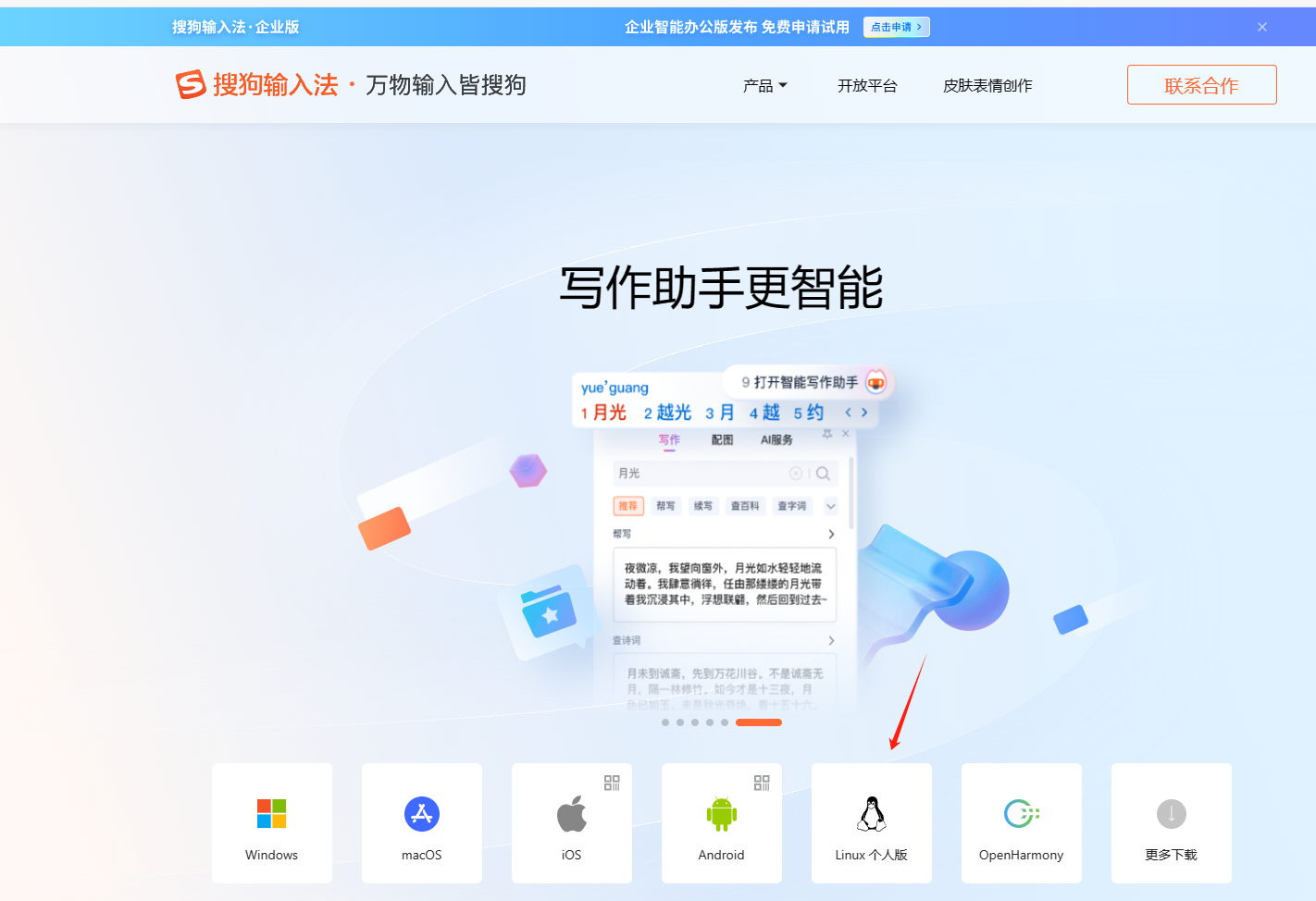
- 下载安装搜狗输入法:打开谷歌浏览器或应用商店,搜索“搜狗输入法”,选择官方发布的版本进行下载与安装。下载安装包时注意来源是搜狗官网或可信应用商店,避免第三方不明来源导致安全问题,安装过程中按提示授权所需权限即可。
- 校验安装包安全性:下载完成后,可以在应用商店查看开发者信息与用户评价,或在官网检查签名信息,确认版本与来源无误。避免使用来历不明的安装包,以免携带恶意软件或导致系统不稳定,必要时更新到最新版。
- 授予必要权限:安装后进入系统权限管理,允许搜狗输入法的键盘权限、读写权限或网络权限(用于同步词库),根据系统提示开启必要权限以保证输入法功能完整,比如候选词、云同步与皮肤下载等功能。
搜狗输入法授权与隐私说明
- 隐私与数据使用说明:在启用搜狗输入法前,查看官方隐私政策,了解哪些输入信息会用于优化体验或同步云端词库。通常会说明本地输入与云同步的处理方式,必要时关闭敏感内容上传或禁止云同步。
- 应用权限最小化:只开启输入法正常工作所需的最少权限,像位置或联系人权限通常不必开启,除非需要特定功能。减少不必要权限可以降低隐私风险,同样可在设置里随时调整权限。
- 账号与云同步安全:如果选择登录搜狗账号同步词库,确保使用安全密码并开启两步验证(若支持)。定期检查同步设置,确认只同步需要的内容,避免同步敏感信息到云端。
搜狗输入法在Windows系统中的切换设置
Windows 系统添加搜狗输入法
- 打开语言设置:在Windows设置里找到“时间和语言”或“语言”选项,选择“添加首选语言”或“键盘”,然后在输入法列表中添加搜狗输入法。完成后会在任务栏语言栏显示输入法图标,方便切换。
- 设置为默认输入法:添加后在输入法管理里把搜狗输入法设为默认,这样第一次使用或新用户登录时会自动使用搜狗输入法,避免每次都需要手动切换,提高输入效率和一致性。
- 语言栏与快捷键调整:在“高级键盘设置”中可以调整切换输入法的快捷键(如Alt+Shift或Win+空格),也能设置是否使用语言栏图标。根据个人习惯设置快捷键,切换更顺手。
Windows 下搜狗输入法常用配置
- 候选词与词库管理:打开搜狗输入法设置,进入词库管理可以导入自定义词库或清理无用词条,调整候选词数量与显示方式,提升输入准确性。经常更新词库可以让输入更贴合个人用语习惯。
- 皮肤与界面调节:在设置里选择皮肤、候选窗口风格与按键反馈,调整透明度或简洁模式,让界面更适合视觉偏好。对日常使用更习惯的界面有利于长时间工作时减少视觉疲劳。
- 快捷短语与自定义短语:利用搜狗输入法的短语功能,添加常用回复或专业术语,设置快捷码快速输入常用句子。这样在写邮件或聊天时能大幅提高效率,减少重复输入劳动。

搜狗输入法在Mac系统中的安装与启用
Mac 上安装与授权搜狗输入法
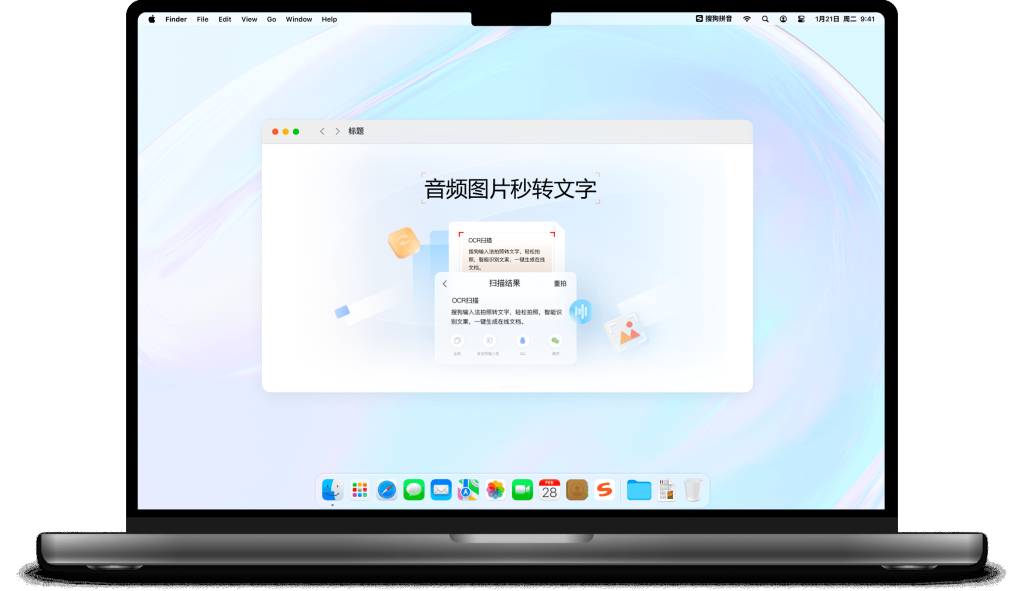
- 从官网或商店下载:在Mac App Store或搜狗输入法官方网站下载适配Mac的搜狗输入法安装包,双击进行安装。安装后进入系统“键盘”或“输入来源”设置,将搜狗输入法添加到输入源列表中并允许相关权限。
- 开启系统安全设置:安装时如果提示权限问题,前往“系统偏好设置”中的“安全性与隐私”里允许安装来源和键盘输入监控权限,确认搜狗输入法获得必要许可以正常工作,例如启用输入法监控等。
- 设置快捷键与输入切换:在“键盘”设置里调整输入法切换快捷键,选择是否在菜单栏显示输入法图标。根据个人使用习惯设置快捷键,例如Command+空格或Control+空格更适合Mac使用习惯。
Mac 下搜狗输入法优化建议
- 适配Mac手感调整:在搜狗输入法设置中调整候选栏样式、长按键行为与快捷键映射,让输入体验更接近Mac原生输入法,减少误触与习惯差异。个性化设置可在不同应用间保持一致性。
- 词库同步与备份:如果在多个设备上使用搜狗输入法,可开启云同步功能备份词库与自定义短语,确保在Mac与其他设备间切换时个人习惯保持同步,避免重复配置带来的麻烦。
- 兼容性问题处理:遇到输入法卡顿或与某些应用冲突时,先尝试退出并重启输入法,或在系统偏好设置中移除后重新添加。必要时更新到最新版本或查看官方论坛寻求已知问题的修复方案。
搜狗输入法在手机端的安装与切换
手机端安装搜狗输入法并启用
- 下载并安装应用:在苹果App Store或安卓应用商店搜索并下载“搜狗输入法”,安装完成后按系统提示开启输入法权限。安卓用户需在系统语言与输入法设置中选择搜狗输入法,iOS用户在键盘设置中添加搜狗键盘。
- 开启完全访问或键盘权限:iOS设备可能需要开启“允许完全访问”以使用云同步与自定义表情功能,安卓设备则需要授予“读取权限”或“显示在其他应用上方”等权限以保证输入法功能完整。
- 设为默认输入法:启用后在系统输入法或键盘设置里选择搜狗输入法为默认,这样无论在短信、聊天或办公应用中都会默认使用搜狗输入法,保证输入体验一致不需每次手动切换。
手机端搜狗输入法常用设置
- 自定义输入风格:在搜狗输入法App内可选择皮肤、键盘布局、按键反馈与输入方式(拼音、五笔或手写),根据个人习惯设置更舒服的输入界面,提升日常使用时的速度和准确性。
- 词库与短语管理:在手机上添加常用短语、联系人名或专有词汇,保存为自定义短语,方便在聊天或写作时快速调用。定期清理无用短语可以让候选词更精准,提高效率。
- 表情与输入联动:启用表情联想与表情包功能,可以在输入关键词时优先显示相关表情,便于在聊天中快速插入合适的表情,增强沟通的趣味与效率。
搜狗输入法个性化词库与云同步设置
管理本地与自定义词库
- 导入与导出词库:在搜狗输入法设置中可以导入自定义词库文件或导出当前词库备份,方便在换设备或重装时恢复个人习惯。操作前建议备份词库文件以防意外丢失。
- 清理与优化词条:定期检查自动学习的词条,删除错误或不再使用的词汇,以免影响候选词排序。优化后的词库能让输入更准确,减少输入时反复选择正确词的时间。
- 创建常用短语集合:根据工作或生活场景创建不同短语集合,例如工作用语、家庭用语或兴趣相关短语,切换集合时可提升特定场景下的输入效率,方便快速调用。
启用云同步与账号管理
- 绑定搜狗账号:登录搜狗账号后可启用云同步功能,同步词库、短语、皮肤与设置到云端,便于在不同设备间保持一致。使用时注意账号安全,避免在公用设备上登录敏感数据。
- 同步范围选择:在设置里选择需同步的内容类型,比如仅同步词库而不同步皮肤或历史记录,根据个人隐私偏好调整同步项,既能保持便捷又能保护个人隐私。
- 同步冲突处理:如果多设备同时修改词库可能产生冲突,搜狗输入法通常提供合并或保留本地/云端的选项。遇到冲突时根据需要选择合并或优先使用某一端数据以保持统一性。
常见问题FAQ
搜狗输入法怎么设为默认输入法?
在系统设置中进入“语言与输入法”或“键盘设置”,找到搜狗输入法并设为默认输入法。设置后每次输入都会自动调用搜狗输入法,无需手动切换。
搜狗输入法切换不了怎么办?
如果搜狗输入法无法切换,可能是未启用或权限未开启。建议重新进入设置启用搜狗输入法,并检查相关权限是否正常,再尝试切换使用。
搜狗输入法支持手机和电脑吗?
支持,搜狗输入法可以在手机和电脑上使用。不同设备设置方式类似,只需下载安装并设为默认输入法即可正常使用。
搜狗输入法更换后需要设置吗?
一般需要简单设置,如启用输入法和授权权限。完成后搜狗输入法即可正常使用,部分功能还可以根据个人习惯进行调整。